


ПСКБ Личный кабинет для iOS
1. Откройте браузер Safari на iPhone. Рекомендуем осуществлять вход именно через этот браузер.
2. Перейдите по ссылке в ПСКБ Личный кабинет.
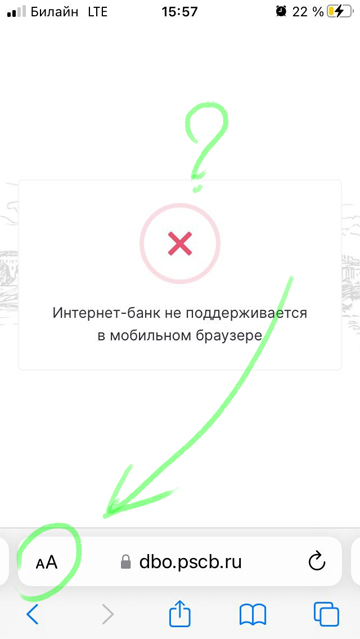
3. Если на экране Вы видите такую ошибку, необходимо нажать на значок в адресной строке (внизу слева). Это может быть «аА» или прямоугольник с горизонтальными полосами под ним.
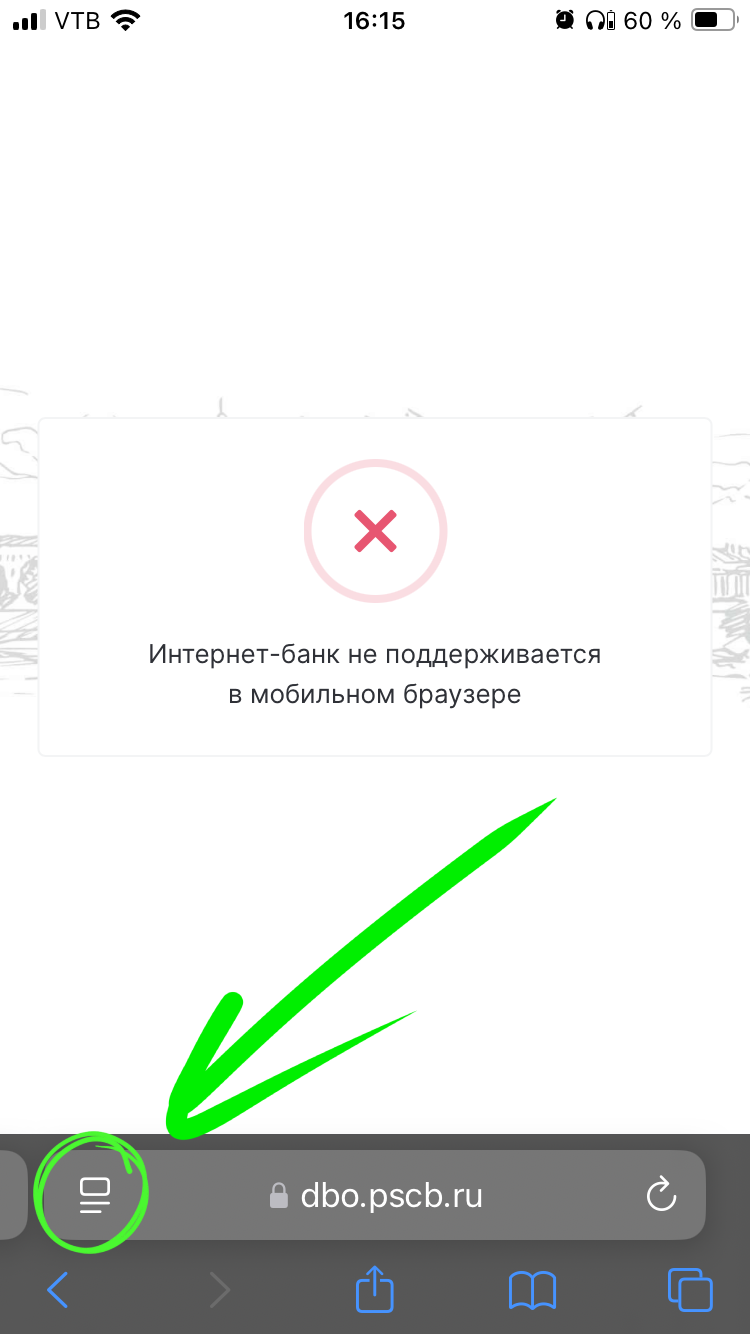
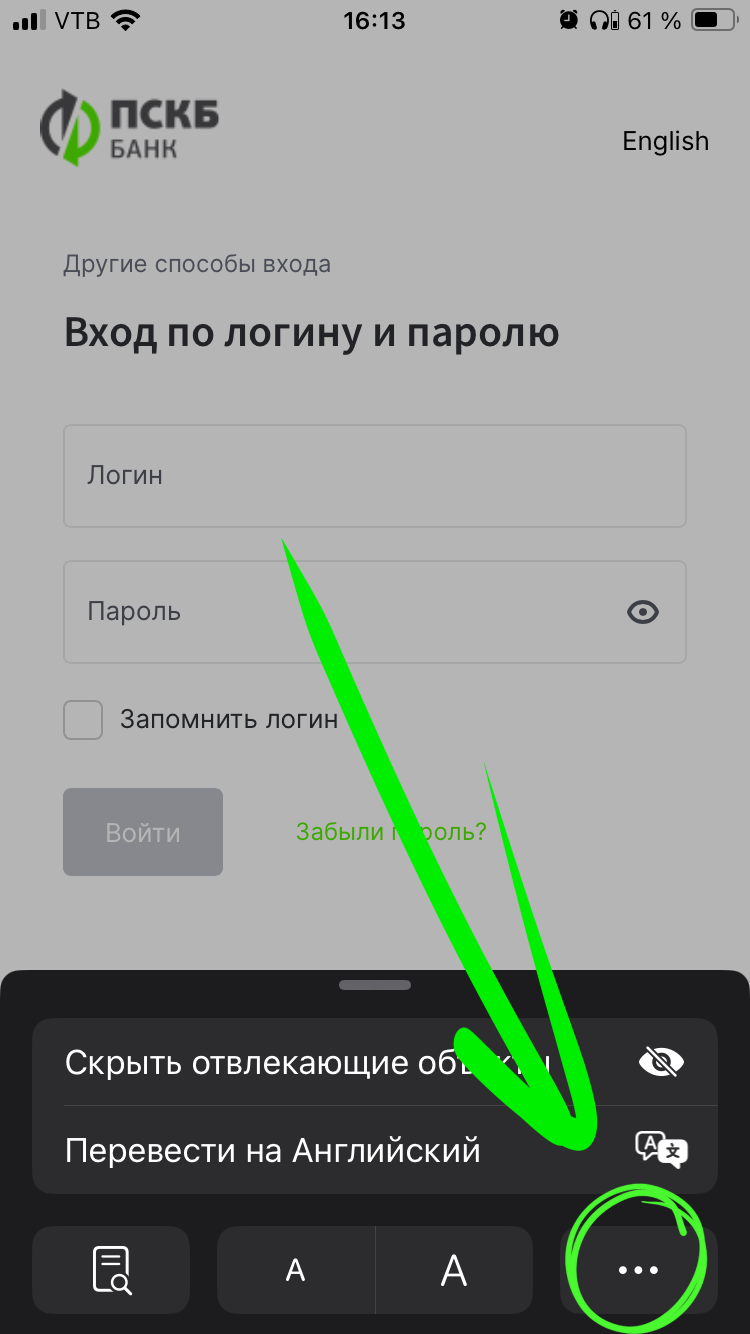
Если у Вас свежая версия IOS, далее в выпадающем окне нажмите на «…».
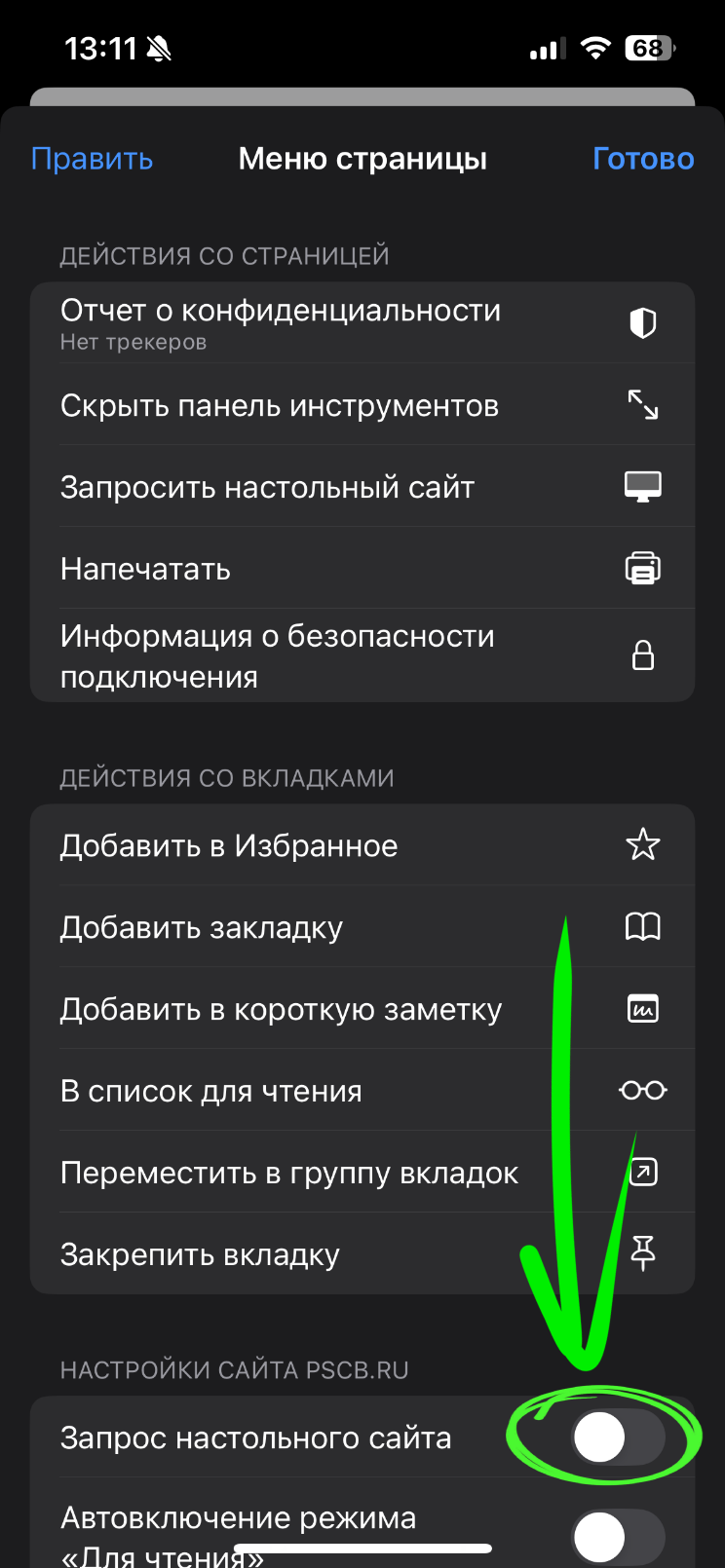
4. Далее выберите в выпадающем меню пункт «Запросить настольный веб-сайт».
5. Вы автоматически попадете на страницу входа в Интернет-Банк. Введите свой логин и пароль для входа в Личный кабинет.
Если Вы заходите в Личный кабинет впервые, выберите вход «По паспорту», введите свои данные, а далее задайте логин и пароль для входа.
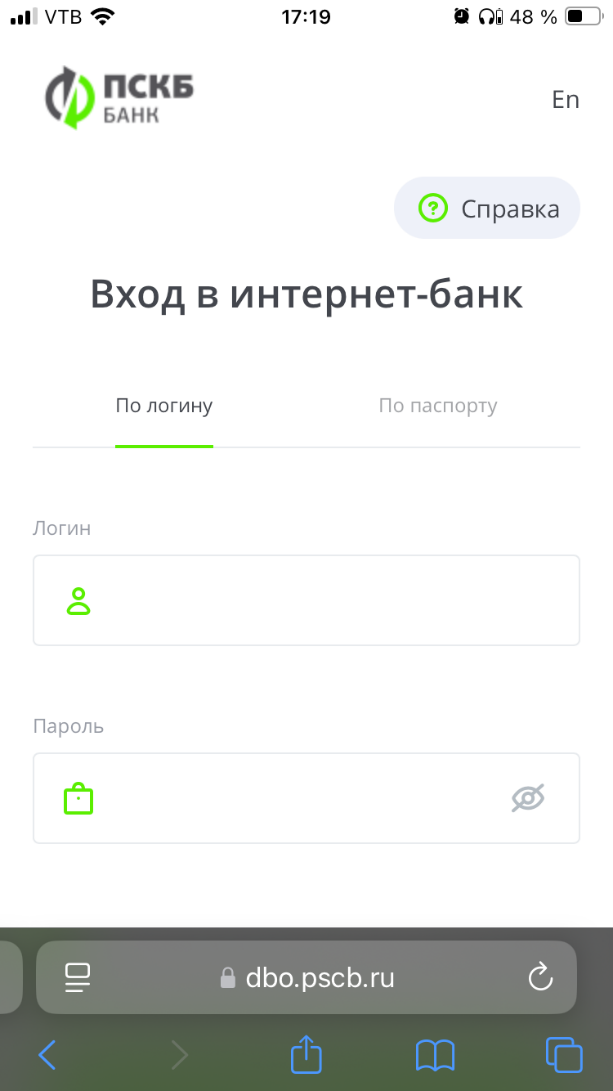
Если данная страница долго не загружается, то нажмите на стрелочку в правом нижнем углу (кнопка «Обновить страницу»).
Для быстрого входа в Личный кабинет Вы можете сохранить страницу Интернет-Банка ПСКБ в виде иконки на экране телефона.
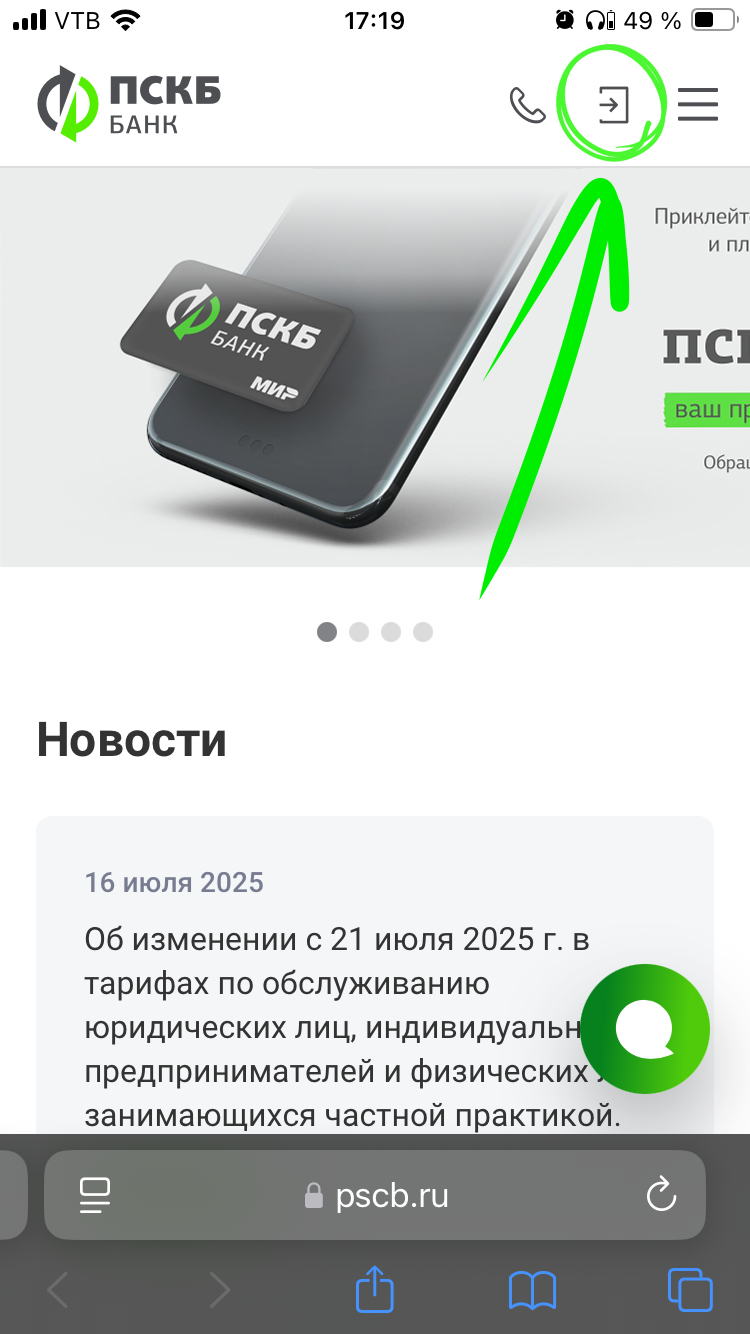
1. Для этого с любой страницы сайта Банка нажмите на иконку входа в Личный кабинет в правом верхнем углу.
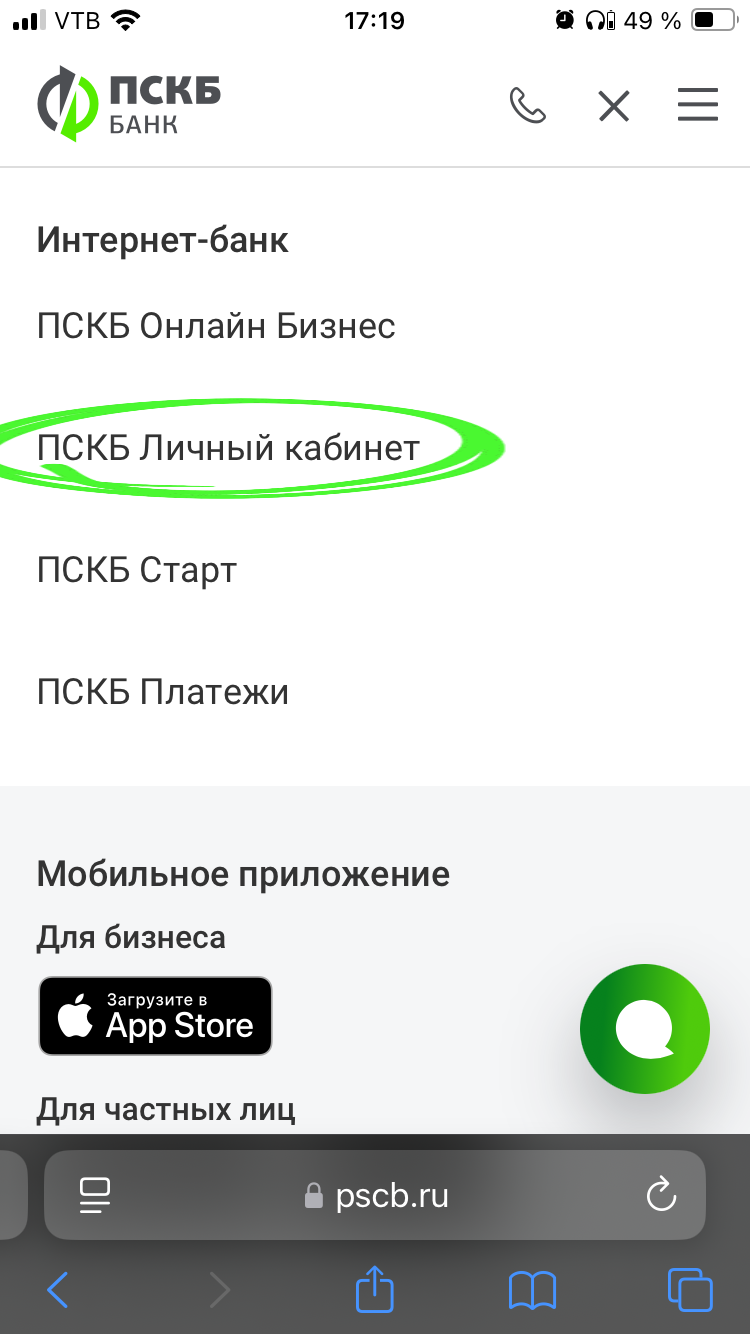
2. Выберите пункт «ПСКБ Личный кабинет».
3. Вы попадете на страницу входа в Личный кабинет Банка. Внизу этой страницы нажмите на иконку "отправить" (прямоугольник со стрелочкой) или "вытяните" иконку вверх, если у Вас старая версия IOS. Интерфейс на этом этапе может выглядеть по-разному:
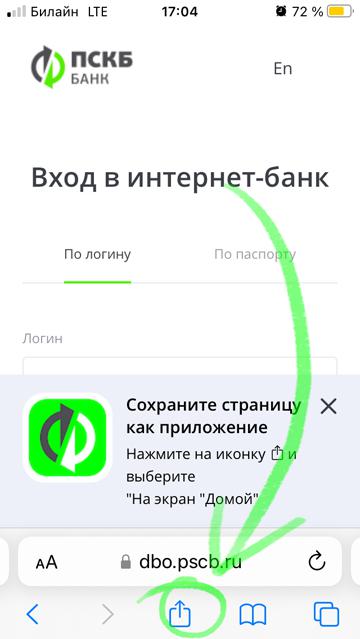
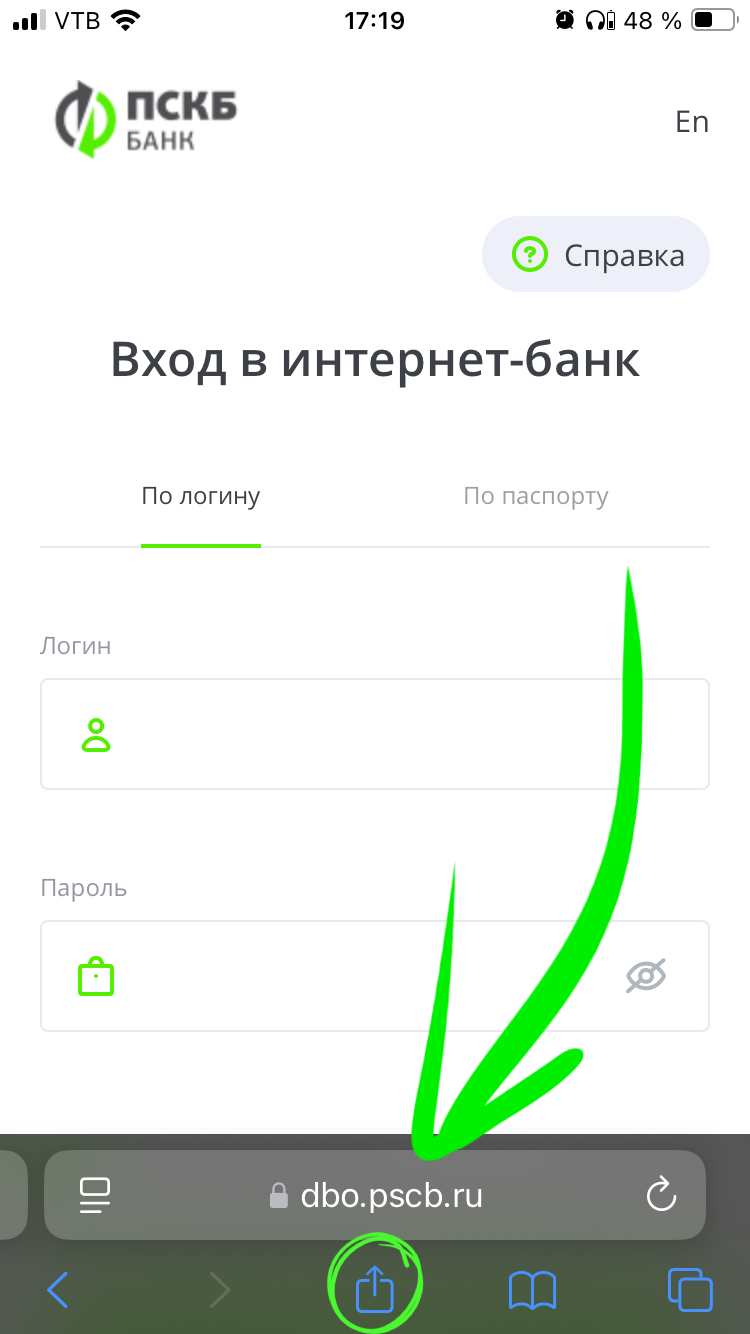
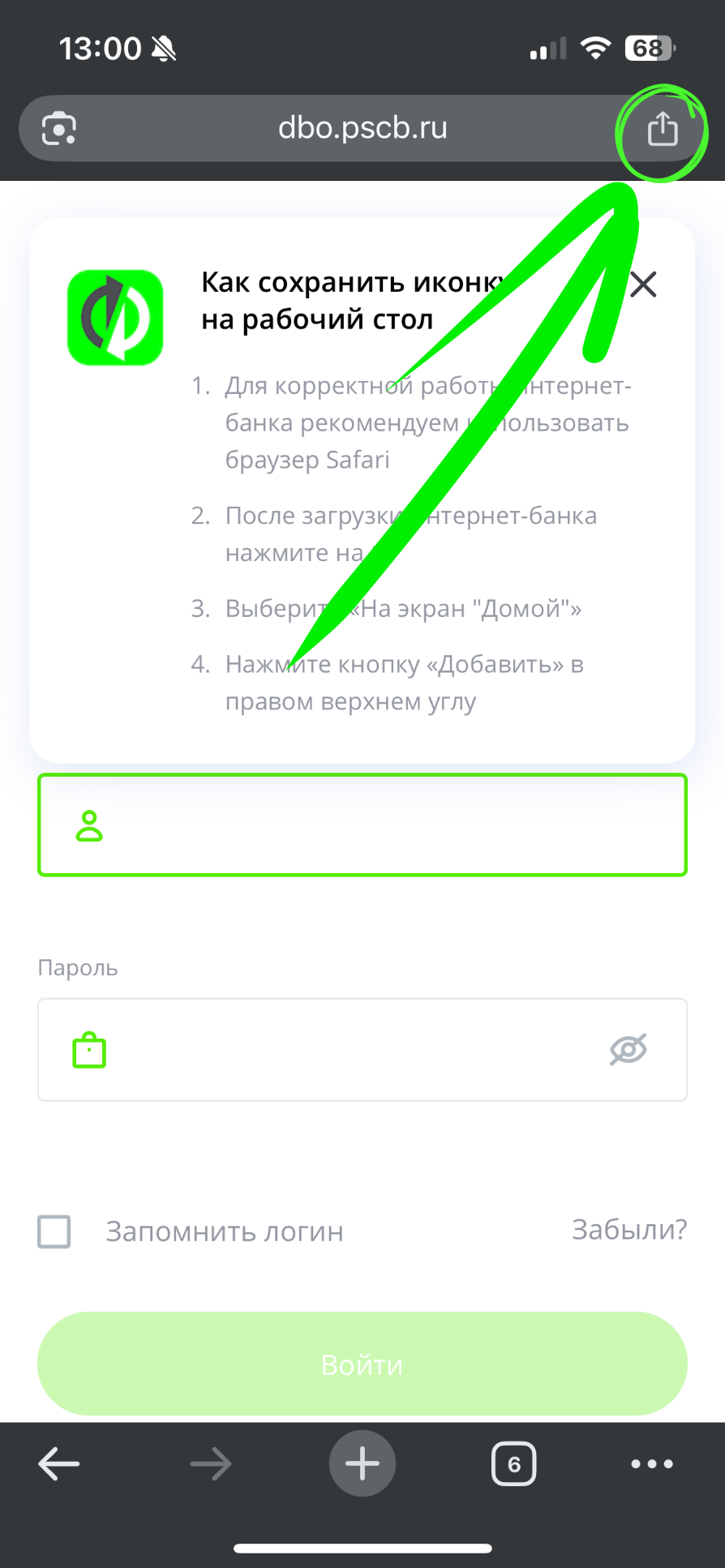
Если Вы заходите через браузер Google Chrome, то иконка «Отправить» будет в правом верхнем углу:
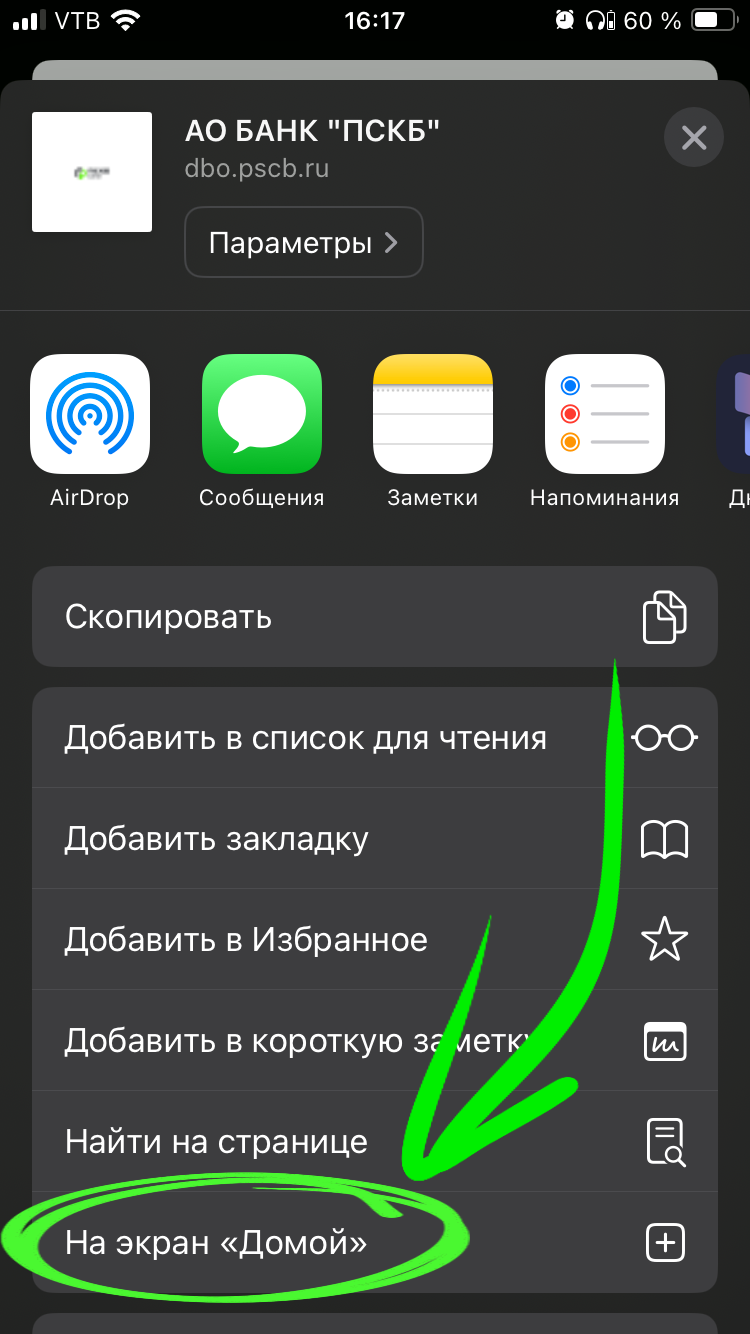
4. В выпадающем списке выберите «На экран Домой».
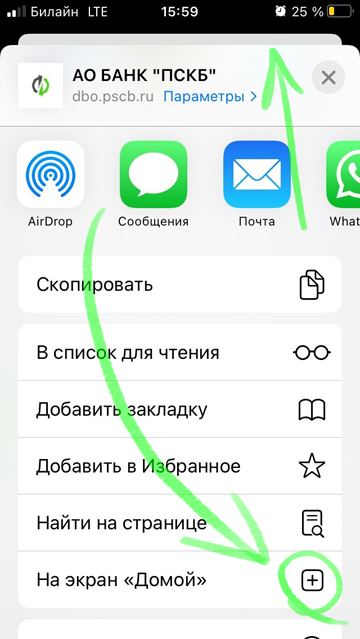
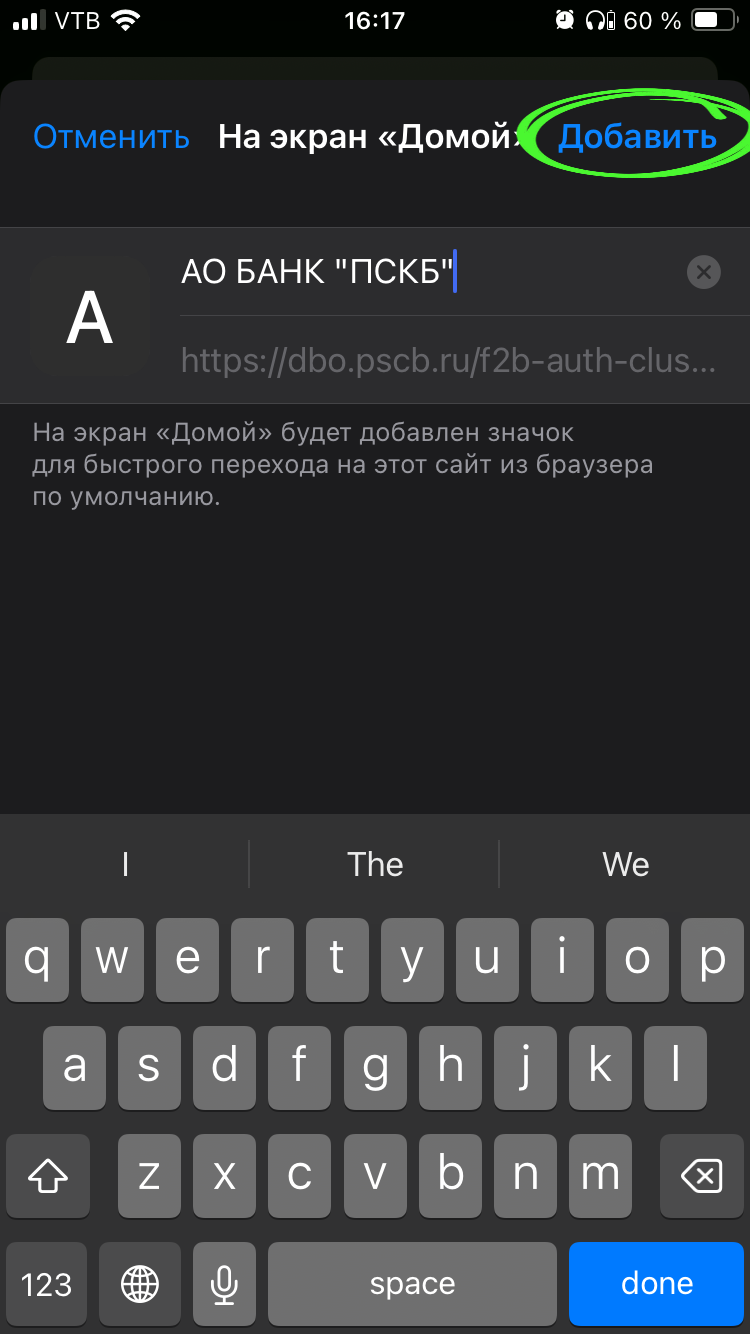
5. Добавьте иконку на экран «Домой».
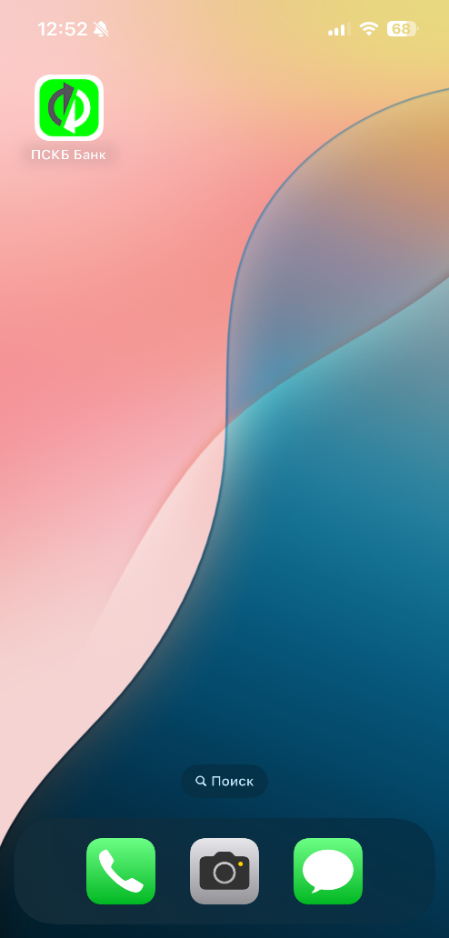
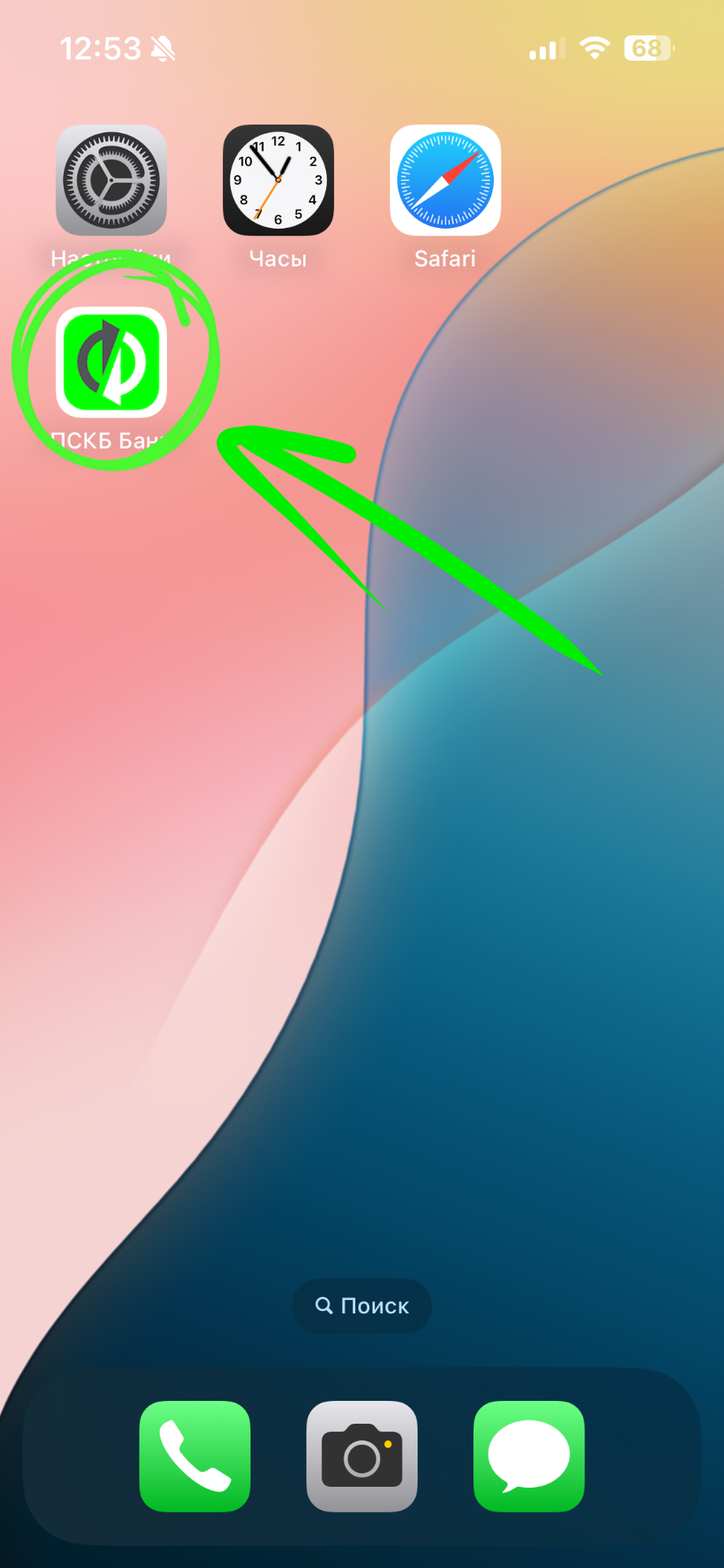
6. Значок для входа в Личный кабинет появится среди приложений на экране смартфона.
7. При нажатии на иконку Вы попадете на страницу входа в Личный кабинет:
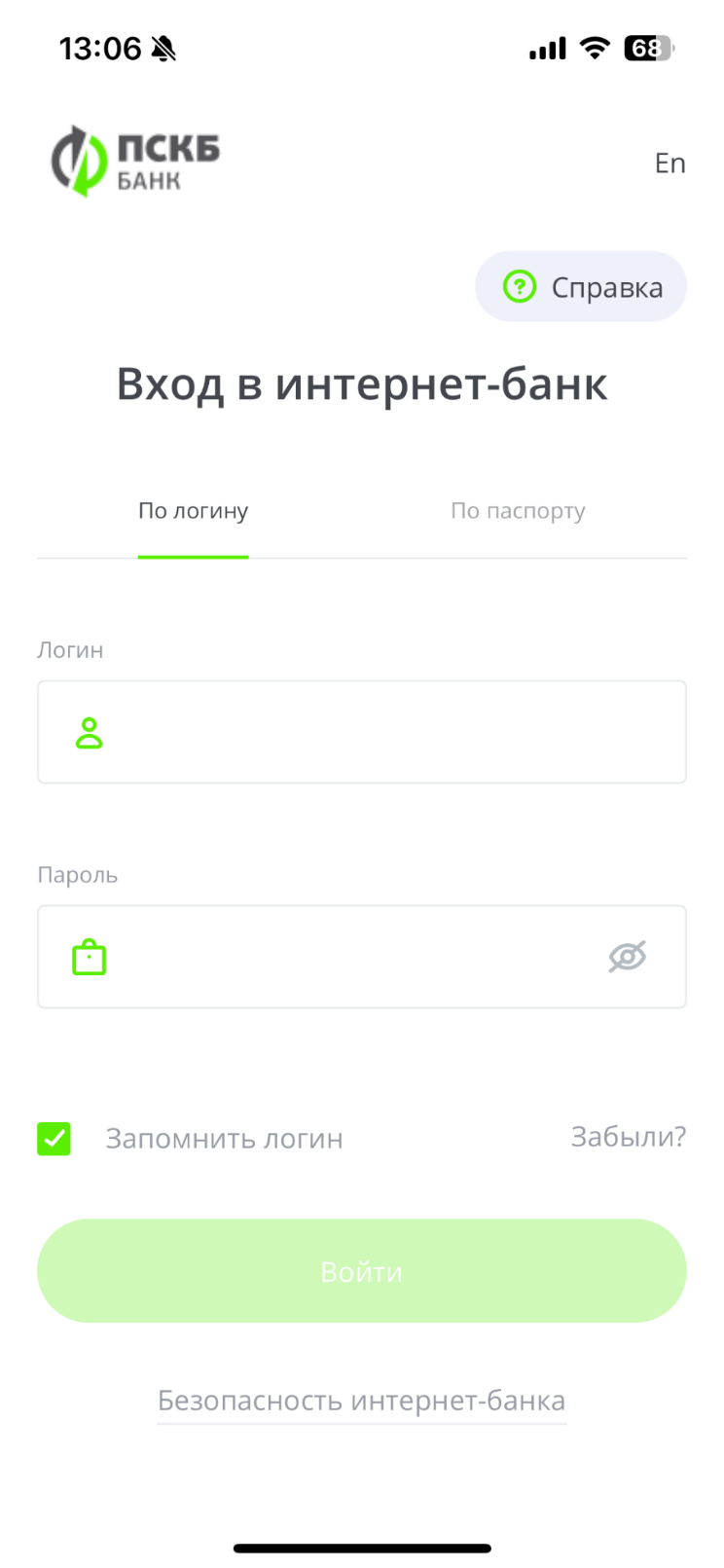
Введите свой логин и пароль, либо зайдите по паспорту, чтобы пользоваться Личным кабинетом.